


Här hittar du beskrivningar och hjälp kring funktioner i appen Min Karta för iOS. Hjälpavsnittet är uppdaterat för version 3.0 av appen.
Grundläggande fingerrörelser i kartan
| Funktion | Fingerrörelse |
|---|---|
Panorera |
Sätt en fingertopp i kartan och börja direkt svepa med fingret för att flytta runt i kartbilden. |
| Zooma in | Sätt två fingertoppar i kartan och dra fingrarna ifrån varandra för att zooma in. Du kan även trycka två gånger i snabb följd med ett finger. |
| Zooma ut | Sätt två fingertoppar i kartan och dra fingrarna mot varandra för att zooma ut. Du kan även trycka med två fingertoppar samtidigt. |
| Markera plats eller se information om plats |
Gör ett långt tryck med fingertoppen i kartan för att öppna en ruta med information om platsen. I den ruta som öppnas kan du även välja att spara platsen genom att klicka på stjärnan eller att dela platsen som en länk till en annan användare av Min Karta. |
Byta kartbakgrund
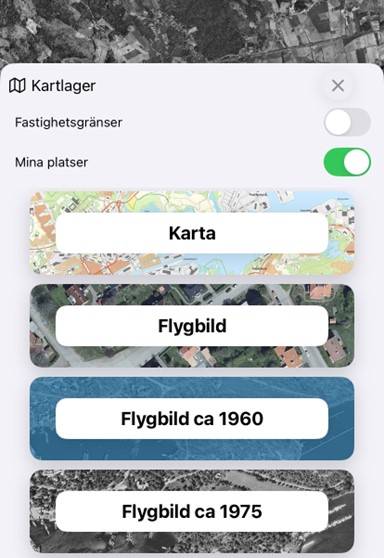
Uppe till höger finns möjlighet att byta kartbakgrund genom att klicka på ikonen som ser ut som en karta. Du kan också välja om du vill se fastighetsgränser och Mina platser ovanpå din valda bakgrund.
Följande bakgrunder finns att välja på:
- Karta, som representeras av vår topografiska webbkarta.
- Flygbild, som är skalriktiga sammansatta flygfoton, så kallade ortofoton.
- Flygbild ca 1960, som är äldre flygbilder över hela landet. Fotograferade över flera år omkring 1960.
- Flygbild ca 1975, som är äldre flygbilder. Fotograferade över flera år omkring 1970.
- Nedtonad, som är vår topografiska webbkarta i gråskala.
- Terrängskuggning, som är en höjdmodell som belysts med simulerad belysning för att visa terräng.
- Bergodalkarta, som är vår topografiska webbkarta kombinerad med en höjdmodell som belysts med simulerad belysning.
Sök i kartan
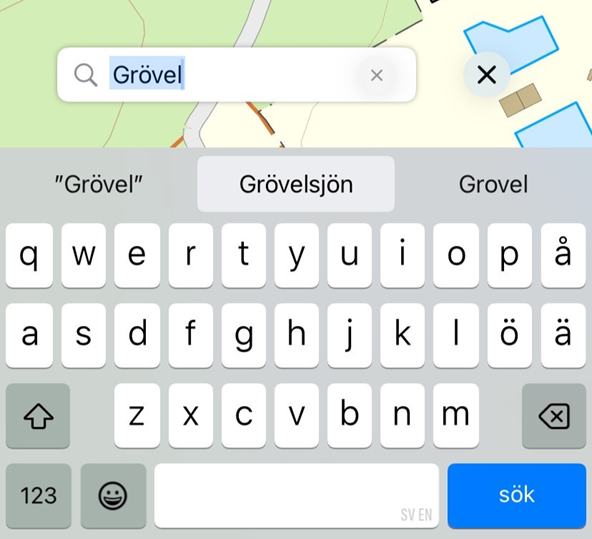
Klicka på Sök och få upp en textruta där du kan skriva in en plats, fastighetsbeteckning eller adress för att hitta till rätt ställe i kartan.
Sökningen görs på namn som börjar med de bokstäver som du skriver in. Du behöver inte skriva in fullständigt namn om du är osäker på stavning eller siffra. Sökfunktionen har ingen inbyggd stavningskontroll, vilket innebär att felstavade namn eller nummer som inte existerar inte ger några träffar.
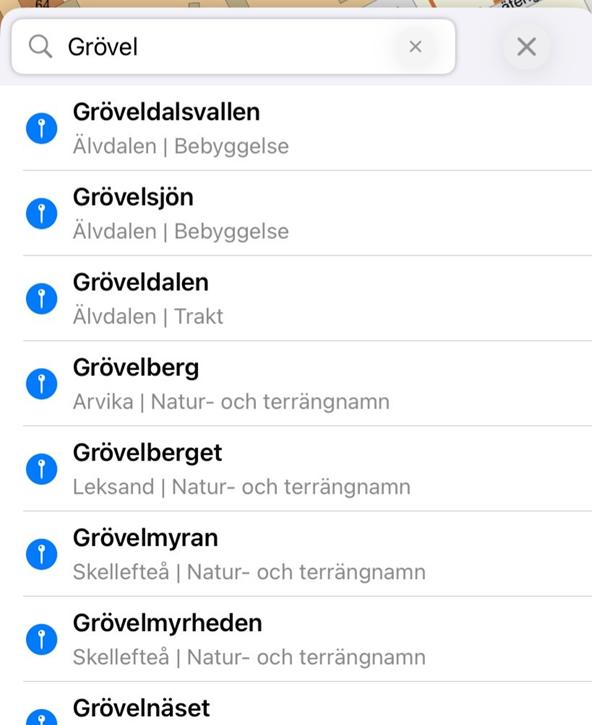
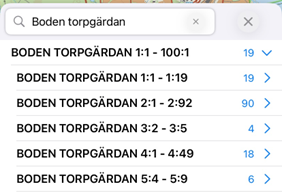
Dina sökträffar visas som en lista och om du trycker på ett resultat i listan zoomas du in till platsen i kartan och denna markeras med en kartnål.
Får du väldigt många träffar när du söker så prova att ange kommun eller postort, nummer på gatan eller fastigheten. Om det finns många sökresultat som liknar det du sökt efter grupperas sökresultaten i underkategorier.
Tryck på en kategori för att fälla ut denna och se de träffar som ryms däri.
Rensa sökningar i kartbilden
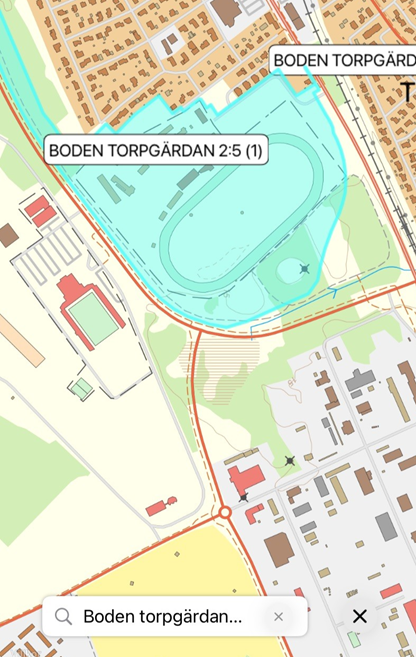
Om du sökt efter en fastighet placeras en etikett vid fastighetens centrumpunkt och fastighetens utbredning målas ut med turkos färg. Vill du rensa dessa markeringar för att få en renare kartbild behöver du bara trycka på krysset längst till höger i textrutan för sökning.
Visa information om en plats eller markera och spara en plats
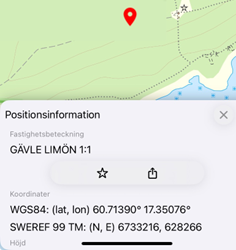
Gör ett långt tryck med fingertoppen var som helst i kartan för att öppna en ruta och få upp följande information om en plats:
- Fastighetsbeteckning.
- Koordinater i formaten WGS 84 och SWEREF 99 TM.
- Höjd i meter.
Markera och spara en plats
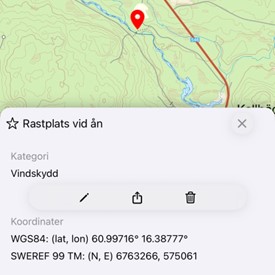
När du markerar en punkt i kartan kan du välja att spara denna under Mina Platser genom att klicka på stjärnan. Du har möjlighet att ändra namn och kategori genom att klicka på pennan, för att skriva in ett eget namn och kategori på platsen.
Dela en markerad plats med någon annan
Du kan också välja att dela en plats du markerat eller en av dina favoriter. Klicka på pilen för komma till enhetens vanliga delningsfunktioner, så kan du skicka i väg en länk på vanligt sätt.
Länken försöker öppna kartan med samma område, bakgrundskarta och zoomnivå som du har valt, men detta kan fungera olika beroende på hur du skickar länken. Appar som Messenger hanterar exempelvis länkar på sätt som kan påverka hur kartan presenteras.
Länken kan öppnas även på Min Karta för Android samt i den webbaserade versionen av Min Karta.
Visa min position i kartan
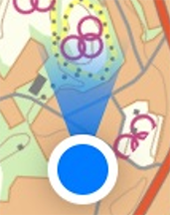
När du aktiverat funktionen blir ikonen blå. Detta innebär att följläget är aktiverat. Så länge följläget är påslaget flyttas kartbilden i takt med att din position ändras, så att din markering förblir centrerad. Om du panorerar i kartbilden så slutar kartan att centreras till din position. Vill du komma tillbaka till det läget slår du av och på följläget en gång. Din position med en blå rund markering i kartbilden, förutsatt att du tillåtit appen att använda din enhets position.
Tänk på att om du använder appen på en telefon eller surfplatta och är uppkopplad på ett nätverk kan positionen visa fel om nätverket har en station på annat ställe.
Kartbilden vrids i takt med dina rörelser och en kompass pekar ut riktningen mot norr. Även detta följläge stängs av automatiskt om du panorerar i kartbilden. För att återställa riktningen så klickar du på kompassrosen, vilket återställer kartan med norr uppåt.

Ytterligare funktioner
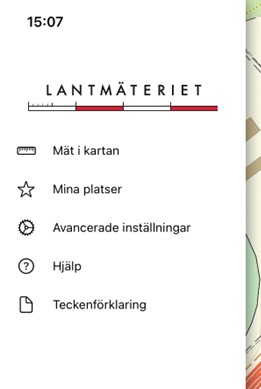
Mät i kartan
Du har möjlighet att mäta både längd och area i kartan. Dina uppmätta linjer är kvar på kartbilden så länge Min karta är aktiv. När Min karta stängs helt, då raderas alla mätningar.
För att se tidigares mätningars längd och area klickar du på valfri mätning i karta, så visas menyn igen. Markerade mätningar är blå och avslutade mätningar är rosa.
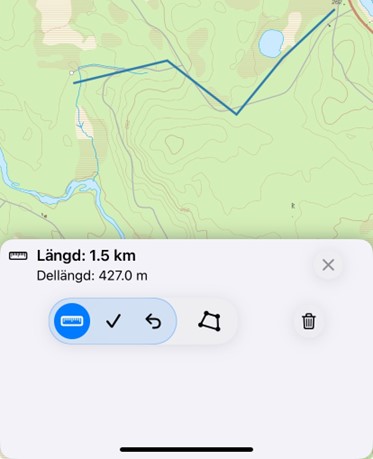
Mäta längd
Mäta längd är förvalt när funktionen öppnas. Mät upp ett avstånd mellan minst två punkter. Tryck en gång i kartan där du vill starta och tryck fler gånger om du vill sätta ut ytterligare punkter. När du vill avsluta den påbörjade mätningen klickar du på bocken i menyn eller långtryck på den sista punkten i kartbilden. Längden visas i meter eller kilometer beroende på avstånd.
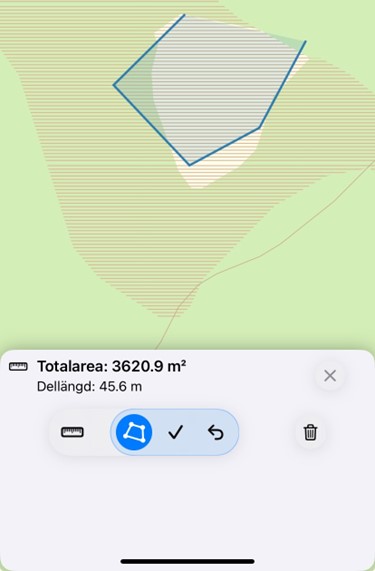
Mäta area
Mät en area i kartan. Du måste ha minst tre punkter. Avsluta genom att trycka på bocken bland knapparna eller långtryck på den sista punkten i kartbilden. Arean visas i kvadratmeter eller hektar beroende på storlek.
| Ikon | Förklaring |
|---|---|
 |
Avslutar mätning. Markerade mätningar är blå och avslutade mätningar är rosa. |
 |
Om du sätter ut en punkt fel, så kan du alltid backa steg för steg i mätningen för att rätta till din mätning. Du ångrar senaste punkten genom att klicka Ångra. |
 |
Radera markerade sträckor och areor. Om ingen mätning är markerad, så raderas alla mätningar. |
Mina platser
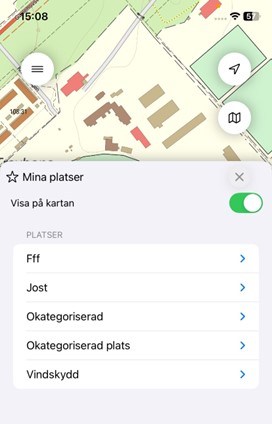
Du kan navigera till de markerade platser du tidigare sparat genom att välja bland dem i en lista. Tryck på en rad för att visa den valda platsen i kartan.
De namn och kategorier som förekommer är de som du själv valt att namnge när du sparat markerade platser. Om du inte har valt att ange en egen kategori blir kategorin automatiskt ”Okategoriserad plats”. Listan är sorterad i bokstavsordning efter kategori.
Avancerade inställningar
Här får du möjlighet att ange ytterligare inställningar.
Teckenförklaring
När du trycker på Teckenförklaring öppnas en pdf i den läsare som är inställd som standard på din enhet. I pdf:en framgår vad de olika kartsymbolerna betyder.
Produktbeskrivningar
I produktbeskrivningen kan du läsa mer om bakgrundskartans innehåll: